
Saat ini populasi monitor LCD (Liquid Colour Display) semakin meningkat pesat. Selain harganya sudah lebih murah, monitor LCD terkenal lebih hemat listrik dibanding monitor CRT (Cathode Ray Tube). Meski begitu, populasi monitor CRT di indonesia masih lebih banyak ketimbang LCD, mengapa? Meski harganya sudah turun, harga monitor LCD masih belum terjangkau. Harga monitor LCD 17 inch dengan merk cukup terkenal saat ini berkisar 1,6-2 juta rupiah, bandingkan dengan monitor CRT 17 inch real flat dengan merk terkenal seharga 1 jutaan saja. Saya sendiri juga masih menggunakan CRT 15 inch. Apa sih kelebihan LCD daripada CRT? LCD dan CRT memiliki kelebihan dan kekurangan sendiri-sendiri. Berikut penjabaran kelebihan dan kekurangan masing-masing.
Kelebihan Monitor CRT
1. Warna lebih akurat dan tajam
Monitor CRT memiliki warna yang akurat atau hampir sama dengan aslinya. Karna alasan ini lah para desainer dan editor foto lebih suka menggunakan CRT dibanding LCD. Selain itu, gradasi warna pada monitor CRT masih lebih baik dibanding LCD. Kelebihan soal akurasi dan gradasi warna pada monitor CRT dapat terlihat jika digunakan untuk membuat disain yang kaya warna atau bermain game dengan resolusi tinggi.
2. Resolusi monitor fleksibel
Monitor CRT dapat menggunakan berbagai variasi resolusi tanpa mengalami penurunan kualitas gambar. Sehingga bagi para gamer pas-pasan lebih baik menggunakan CRT karena resolusi game dapat diturunkan tanpa mengorbankan kualitas tampilan.
3. Perawatan mudah, jika rusak dapat di servis
Perawatan monitor CRT masih lebih mudah dibanding LCD, LCD perawatanya harus ekstra hati-hati. Selain itu, jika monitor CRT rusak masih dapat diservis, sedangkan LCD rusak sudah pasti masuk sampah. Selain itu, monitor CRT lebih tahan jika terbentur atau tersentuh jari tangan pada displaynya.
4. Bebas dead pixel, ghosting dan viewing angle
Monitor CRT tidak terdiri dari pixel-pixel seperti LCD, sehingga jelas-jelas tidak akan mengalami dead pixel. Monitor CRT dapat dilahat dari berbagai sisi, tidak seperti LCD yang bergantung pada spesifikasi viewing angle. Monitor CRT tidak mengenal response time, sehingga relatif bebas efek ghosting.
5. Harga lebih murah
Kelebihan dari segi harga inilah yang membuat monitor CRT masih populer. Pada ukuran inch yang sama, dapat dipastikan harga CRT lebih murah dibanding LCD.
Kekurangan monitor CRT
1. Konsumsi listrik
Monitor CRT mengkonsumsi daya listrik 2x lipat dibanding LCD pada ukuran inch yang sama. Monitor CRT 15 inch mengkonsumsi daya antara 60-70 watt sedangkan LCD ukuran 15 inch hanya mengkonsumsi daya maksimal 35 watt. Semakin besar ukuan diagonak monitor, semakin besar pula konsumsi dayanya. Monitor CRT 17 inch real flat menkonsumsi daya hingga 100watt!
2. Bergantung pada refreshrate
Agar mata tidak lelah mengunakan monitor CRT, gunakan refreshrate diatas 70hz. Monitor saya sie mentok di 1024×768 @70hz, cukup membuat lelah mata jika didepan monitor lebih dari 4 jam. Monitor CRT high end mampu menawarkan refreshrate hingga 120hz bahkan lebih. Makin tinggi makin baik tentunya. Hal ini tidak berlaku bagi monitor LCD.
3. Radiasi lebih besar
Tidak dapat dipungkiri, monitor CRT memancarkan radiasi yang lebih besar dibanding monitor LCD. Radiasi ini memiliki dampak negatif bagi mata sehingga mata cepat lelah atau bahkan membuat kepala pusing bagi yang sensitif.
4. Rentan distorsi, glare dan flicker
Ini adalah masalah klasik bagi monitor CRT. Efek distorsi akan terlihat saat kita menggambar lingkaran dengan menggunakan coreldraw atau software lain. Juka refreshrate terlalu rendah, menyebabkan monitor menjadi berkedip-kedip (flicker) dan glare (over brightness).
5. Dimensi besar dan berat
Monitor CRT memiliki ukuran yang besar dan berat, sehingga tidak cocok untuk ruangan sempit, karena banyak makan tempat. Cukup melelahkn jika monitor sering dipindah-pindahkan karena cukup berat. Bayangin aja bawa monitor CRT 19 inch ke lantai 2 menggunakan tangga, cukup berat dan melelahkan bukan?
Udah tau kan kelebihan dan kekurangan monitor CRT? Saya pun sampai sekarang masih menggunakan monitor CRT, mungkin jika ada rejeki ganti ke LCD lah… hehehe.. kelebeihan dan kekurangan LCD? Berikut ulasannya….
Kelebihan monitor LCD
1. Karakter bright yang nyaman dimata serta bebas distorsi
Monitor LCD cenderung terang tapi nyaman dimata. Karakter LCD yang demikian, membuat mata tidak cepat lelah dan betah berjam-jam didepan monitor. Tidak seperti CRT yang kadang over bright. Monitor LCD relatif bebas distorsi dan flicker. Monitor LCD juga memiliki contrast yang cukup baik. Fokus gambar lebih baik dan bebas moire.
2. Tidak bergantung pada refreshrate
Tidak seperti CRT yang harus menggunakan refreshrate yang tinggi agar nyaman dimata, LCD tidak memerlukan refreshrate yang tingi untuk membuat mata nyaman. Memang jarang LCD yang menawarkan refreshrate yang setinggi CRT. Bahkan ada yang mengatakan refreshrate 60hz pada LCD kurang lebih sama 100hz pada CRT.
3. User frendly
Pada monitor CRT, kadang kita harus mengatur geometri, ukuran vertikal, horizontal dan lain sebagainya agar pas di lihat di display. Pada monitor LCD cukup set pada pilihan auto saja, pasti pas di layar.
4. Hemat listrik
Hemat listrik merupakan keunggulan monitor LCD. Pada ukuran diagonal yang sama, konsumsi monitor LCD hanya setengah dibanding konsumsi daya monitor CRT. Monitor LCD cocok dengan tren green computing untuk mengurangi penggunaan energi serta panas yang dilepaskan. Meski begitu, beberapa pengguna masih belum merasakan penghematan energi dari monitor LCD dibanding CRT, kecuali penggunaan dalam jumlah banyak.
5. Ukuran yang ringkas, ringan serta lebih keren
Tidak bisa dipungkiri bahwa ukuran monitor LCD jauh lebih ringkas dibanding CRT. Monitor LCD tidak memakan banyak tempat sehingga cocok ditempatkan di ruangan yang sempit. Monitor LCD juga lebih ringan dibanding CRT sehingga lebih mudah dipindah-pindahkan. Bentuk monitor LCD yang tipis menimbulkan kesan elegan dan techno sehingga terlihat lebih keren.
Kekurangan monitor LCD
1. Viewing angle terbatas, colour depth terbatas dan gradasi warna kurang
Tiap monitor LCD memiliki viewing angle atau sudut pandang yang berbeda-beda. Namun viewing angle-nya tidak se-fleksibel monitor CRT. Monitor CRT dapat dilihat dari berbagai sudut dan sisi, monitor LCD tidak. Colour depth monitor LCD juga terbatas, LCD hanya dapat menampilkan RGB 16,2 juta warna. Perbedaan kedalaman warna ini sangat terasa jika digunakan untuk bermain game atau menonton video beresolusi tinggi. Selain itu, gradasi warna pada monitor LCD kurang baik, meski dalam penggunaan sehari-hari tidak terasa tapi kurang cocok untuk desain grafis dan editing foto/video.
2. Tampilan gambar baik hanya di resolusi native-nya
Monitor LCD memiliki istilah native resolution atau resolusi bawaan untuk menampilkan gambar yang baik. Apabila resolusi diset diatas nativenya, gambar akan terlihat pecah. Jika diset dibawah resolusi nativenya, maka gambar yang dihasilkan cenderung blur dan tidak tajam. Hal ini tidak terjadi di monitor CRT.
3. Response time dan ghosting
Pada monitor LCD, terdapat istilah response time atau waktu respon monitor. Response time yang lambat menimbulkan efek ghosting yang dikarenakan monitor terlambat mersponse tampilan gambar, sehingga pada gambar bergerak terlihat ada bayang-bayangnya. Semakin kecil nilai response time, semakin baik dan cepat responsenya. Efek ghosting kadang masih terlihat di monitor LCD dengan response time 2 ms sekalipun. Ini terlihat saat digunakan untuk bermain game yang memiliki framrate yang tinggi.
4. Warna kurang akurat
desainer atau editor foto cenderung memilih monitor CRT dibanding LCD. Karena warna yang ditampilkan monitor LCD kadang berbeda dengan aslinya. Agar warnah lebih akurat, perlu dilakukan kalibrasi warna dengan perangkat semacam colorimeter yang harganya tidak murah. Namun, secara umum hal ini tidak terasa untuk penggunaan sehari-hari.
5. Harga lebih mahal, perlu perawatan ekstra hati-hati dan dead pixel
Sudah jelas, monitor LCD lebih mahal dibanding monitor CRT, meski sekarang harganya sudah lebih murah, namun masih belum terjangkau bagi banyak kalangan. Monitor LCD juga perlu perawatan ekstra hati-hati dalam membersihkanya, karena komponen LCD yang sensitif. Monitor LCD juga rawan juka terbentur, jadi hati-hati saat memindahkanya. Oiya ada satu lagi kekurangan LCD, awas dead pixel! Monitor LCD terdiri atas pixel-pixel nah dead pixel ini adalah pixel yang rusak atau salah menampilkan gambar, sehingga kehadiran dead pixel ini cukup mengganggu pandangan. Satu lagi, LCD mudah di gondol sama maling.
Archive for 2011
Monitor CRT vs LCD

Tips Merawat Komputer

Mungkin di saat sekarang ini, komputer sudah menjadi barang yang tidak asing lagi di berbagai kalangan. Apalagi di kalangan pelajar, mahasiswa, pegawai kantor dll. Memang bagi semua orang tidak wajib untuk lebih mengenal komputer, namun kita mengenal komputer tentu saja akan membuat apa yang kita kerjakan semakin mudah. Di samping itu juga, sekumpulan komputer yang terhubung dalam jaringan atau network dapat digunakan untuk berbagi sumber daya and informasi.
Nah ini dia,, ada baiknya jika kita mengetahui bagaimana cara untuk merawat komputer sebelum komputer itu rusak. Namun ada yang berpendapat, kalau kita sudah dengan susah sekuat tenaga untuk merawat komputer kita namun kalo memang sudah waktu nya rusak ya harus gimana lagi. Aku ingin berbagi sedikit pengalaman mengenai masalah ini, mungkin bermanfaat bagi semua orang.
Tips merawat komputer
1. Jika komputer sering di gunakan setiap hari khususnya untuk warnet, kamu Defrag harddisk secara rutin minimal 1-2 X dalam 1 minggu. Dengan tujuan untuk menata dan mengurutkan file-file harddisk berdasarkan jenis file/data sedemikian rupa agar proses kerja hardrdisk akan lebih ringan, agar harddisk lebih awet, dengan catatan saat menjalankan Defrag tidak boleh ada program lain yg berjalan termasuk screensaver karena akan mengganggu fungsi defrag ini.
2. Aktifkan screensaver sesuai dengan selera kamu, screensaver mempunyai fungsi lain yg penting. Monitor CRT juga televisi menggunakan fosfor untuk menampilkan gambar. Kalau monitor menampilkan gambar yg sama untuk beberapa saat maka ada fosfor yang menyala terus menerus. Hal ini dapat mengakibatkan monitor bermasalah yaitu gambar menjadi redup/kurang jelas. Lain halnya jika monitor Anda adalah LCD, LED yg sudah dilengkapi dengan energy saving, maka screensaver tidak terlalu dibutuhkan lagi.
3. Kamu tempatkan monitor maupun CPU sedemikian rupa sehingga ventilasi udara dari dan ke monitor / CPU cukup lancer, dengan tujuan agar jangan sampai menyebabkan panas yang berlebihan, supaya komponen / rangkaian elektronik di dalamnya bias bertahan lebih lama. Kalau perlu pasang kipas angin di dalam ruangan tersebut.
4. Pakailah UPS atau stavolt.Pakailah UPS untuk mengantisipasi listrik mati secara tiba-tiba yg dapat mengakibatkan kerusakan pada harddisk dan komponen / rangkaian elektronik lainnya. Jika tidak ada UPS, kamu gunakan Stavolt untuk mengantisipasi naik turunnya tegangan listrik.
5. Setiap program yang dijalankan membutuhkan memory (RAM), maka tutup / close program yg tidak berguna sehingga komputer berjalan tidak lambat.
6. Install program antivirus dan update kan terus setiap komputer dijalankan.
7. Kotak sampah atau Recycle Bin di bersihkan secara rutin. Karena Recycle Bin yg sudah banyak juga akan menyita ruang harddisk yg dapat menyebabkan pembacaan harddisk menjadi lambat.
8. Jangan meletakkan Speacker Active terlalu dekat atau di ssebelah monitor. Karena medan magnet yang ada pada speacker tersebut akan mempengaruhi monitor terutama warna monitor menjadi tidak rata.
9. Buang program yg tidak berguna dengan tujuan agar ruang harddisk bisa lebih banyak supaya beban kerjanya akan lebih ringan dan harddisk pun dapat bertahan lebih lama.
10. Nah yang ini memang agak sedikit rumit, jika kamu belum mengerti kamu bisa tanyakan kepada orang yang lebih mengerti. Kamu bersihkan motherboard & perangkat keras lainnya dari debu secara bertahap. Ya minimal 2 kali dalam setahun. Jangan lupa kabel power di matikan dulu sebelum di bersihkan.
Oke, selamat mencoba dan semoga berhasil
Dari Pengalaman dan Berbagai Sumber
Cara Mengatasi “Absorber Full” Printer Canon IP1980
Berikut ini langkah-langkah mencuci gabus absorber printer canon PIXMA IP 1980 :
1. Buka casing printer dengan hati-hati,
a. Pertama-tama kamu buka pakai obeng kecil casing sisi kanan dan sisi kiri printer,.jpg)
b. kemudian teruskan dengan membuka body casing bagian atas printer, kamu buka dulu baut bagian depan lalu baru buka bagian belakang. lihat gambar ini :.jpg)
.jpg)
C. Nah ini yang agak rumit, kamu tinggal membuka bebrapa baut satu persatu yang menempel di body printer dan pengait. Kalo takut lupa pasangnya kamu beri tanda khusus (tanda panah) pada bagian tertentu. Ingat betul-betul pengaitnya ini penting saat Anda memasang kembali casing printer..jpg)
2. Angkat penutup absorber kemudian keluarkan gabus absorber dari bak penampung.
3. Masukkan gabus absorber pada bak/ timba plastic yang berisi air. Lebih disukai bila airnya hangat. Untuk menghindari agar tangan anda tidak terlalu kotor gunakan sarung tangan plastic. Cuci dan peras gabus hingga dipastikan gabus bersih dari tinta.
4. Jemur gabus absorber yang telah dicuci di terik matahari hingga kering, apabila anda merasa ingin cepat memakai printer, tidak mengapa gabus yang belum kering dipasang kembali pada tempatnya. Pastikan selang saluran pembuangan sudah benar mengarah ke gabus absorber.
5. Sebelum kamu pasang kembali casing printer, ada baiknya selang pembuangan kamu keluarkan dari dalam printer tersebut dan kamu sediakan tempat khusus untuk pembuangan tinta tersebut. Kini printer dalam kondisi lebih fresh dalam menyerap tinta. Resiko melubernya tinta absorber ke bagian lain dari printer bisa di hindari dan printer lebih siap untuk mencetak.
kalo masih ngeblink kamu reset aja printernya.
Ini ada sedikit cara untuk mereset printer canon .
1. Cabut kabel Power
2. Tekan dan tahan Tombol “Power” (On/Off)
3. Masukkan kembali kabel Power
4. Tekan “Reset” dan lepaskan
5. Lepaskan tombol “Power”
6. Apabila berhasil lampu Alarm akan menyala.
dan jika masih blinking juga, kamu coba lagi beberapa kali. Tapi kalo masih blink juga. Ada jalan terakhir yaitu kamu bawa ke tempat service. Berarti printer kamu perlu uang service lebih.
Kemarin ada sedikit pertanyaan dari rekan-rekan mengenai tempat pembuangan tinta printer canon IP 1980. Untuk sekedar saran & pendapat dari aku, jika kita belum bisa memasang sendiri tempat pembuangan tintanya, alangkah lebih baik kita mengajak orang lain yang sedikit lebih mengerti mengenai cara pemasangnnya.
1. Printer haurs kita buka semua. Aku ambil contoh gambar di bawah ini yaitu Printer Epson, setelah aku perhatikan kurang lebih hampir samalah dengan Printer Canon..jpg)
2. Perbedaan Printer Epson dan Canon : kalo Printer Epson Selang pembuangan tinta cuma ada 1, sedangkan untuk Printer Canon selang pembuangan tinta nya ada 2. contoh gambar Printer Canon IP1980.jpg)
3. Body printer harus sedikit di lobangi sesuai dengan selera kita masing-masing, apakah lewat belakang Printer atau lewat samping Printer seperti pada gambar di atas. kalo untuk printer di atas body printernya aku buka.
4. Untuk tempat penampungan pembuangan tinta harus lebih rendah, minimal sejajar dengan selang tinta.
5. Jangan menarik selang tinta terlalu kuat, usahakan sedikit agak longgar. Karena jika terlalu kuat atau kencang, saat printer hidup / beroperasi maka Catridge Printer akan menyangkut & printer mengalami sedikit error.
6. Usahakan untuk mengisi tinta jangan terlalu penuh, minimal setengah aja
oke selamat mencoba, semoga berhasil
Cara Pasang Infus Printer Canon iP1980
Tak bisa dipungkiri, Printer merk Canon masih merupakan printer favorite dan banyak dipakai dimana-mana. Selain harganya yang relatif murah (untuk entry level), hasil print lumayan bagus juga isi ulang yang tidak ribet. Nah, kalau anda pemakai setia printer Canon dan ingin memasang infus pada printer ini.Beberapa hari ini, saya mencoba memasang infus pada printer Canon iP 1980 untuk di pasang pada warnet saya. Yang jelas barang-barang yang di perlukan pun harus tersedia yaitu tabung infus untuk printer, tinta, isolasi/lakban yang warna hitam. Kalo udah siap, oke kita mulai sekarang.
Pertama-tama kamu buang gambar yang menempel pada catridge, lalu kamu buat lobang kecil yang harus sesuai dengan ukuran karet selang infus dengan bor dulu pelan-pelan pada catridge seperti di gambar ini. Jangan sampai salah dalam membuat lobang karena kalo salah printernya tidak akan jalan.
Yang kedua kamu coba pasang selang infusnya pada lobang yang kamu bor tadi sesuai dengan warna tinta. Kemudian kamu pasang catridge nya pada printer lalu kamu pasang dan tempelkan plastik kecil segiempat untuk mengatur posisi selang tinta pada pada catridge tinta warna hitam agar saat printer di hidupkan selang infusnya berjalan lancar jalan seperti pada gambar ini.
Printer Canon, sering mengalami beberapa masalah dengan printer yang satu ini. ini ada sedikit tips yang bisa kamu coba untuk lakukan.
1. Blinking, Indikator Kedap-kedip ketika Printer dinyalakan
Solusi Ringan, maksudnya solusi ini harus anda lakukan setiap kali anda menyalakan printer, sebab langkah ini hanya bersifat sementara. Ketika printer anda terputus dari arus listrik, maka blinking akan kembali muncul. Tapi, nggak ada salahnya ada lakukan langkah ini, bila anda belum familiar dengan cara-cara mereset printer menggunakan software.
• Lepaskan kabel power dari printer anda.
• Tekan terus tombol Power, sambil anda memasang kembali kabel power.
• Indikator power akan kelihatan menyala berwarna kuning.
• Lepaskan tombol power, ketika anda selesai memasang kabel power.
• Kemudian tekan lagi tombol power, untuk menyalakan printer anda.
• Dipastikan printer anda tidak blinking lagi. Namun ketika printer anda terputus dari arus listrik, maka blinking ini akan muncul, dan anda tinggal ulangi langkah diatas.
2. Blinking, kedap-kedip ketika habis tinta, atau ketika selesai isi tinta
Salah satu Solusinya :
• Tekan dan tahan tombol “Resume” selama kurang lebih 1 sampai 2 menit
• Kemudian buka tutup atau cover printer anda.
• Buka dulu Cartridge-nya kemudian pasang lagi
• Tutup cover printer
• Matikan, kemudian hidupkan kembali
3. Huruf hasil Print putus-putus (bergaris-garis), tidak merata
Coba lakukan cleaning beberapa kali, bila cara ini tidak berhasil juga, anda bersihkan catrige anda secara manual.
Aku tambahkan sedikit gambar untuk mereset printer Canon IP1980 secara manual :
1. Matikan Power printer & lepaskan kabel power dari printer.
2. Buka tutup printer, lihat gambar :.jpg)
.jpg)
3. Tekan tombol Power, tekan tombol Reset & masukan kabel power ke Printer semuanya di lakukan harus bersamaan..jpg)
4. Lepaskan dulu tombol reset, lalu baru lepaskan tombol power. .jpg)
5• Kemudian tekan lagi tombol power, untuk menyalakan printer anda..jpg)
Catatan : jika printernya masih blinking juga, ada kemungkinan Chip catridge rusak, soket catridge rusak, kabel USB printer tdk tersambung kuat (agak goyang), printer di instal kembali.
selamat mencoba & semoga berhasil.
Memperbaiki Power Supply

Power supply adalah adalah sebuah piranti elektronika yang berguna sebagai sumber daya untuk piranti lain, terutama dayalistrik. Pada dasarnya pencatu daya bukanlah sebuah alat yang menghasilkan energi listrik saja, namun ada beberapa pencatu daya yang menghasilkan energi mekanik, dan energi yang lain.

Ini dia - Bagian Dalam Power Supply PC Anda
Merah ( red ) : menunjukkan Voltase + 5 V
Putih ( white ) : Untuk menunjukkan Voltase – 5 V
Hitam ( black ): Ground ( 0 v )
Kuning ( yellow ) : untuk voltase + 12 V
Biru ( blue ) : Untuk – 12 V
Ungu ( purple ) : + 5 V ( stand by )
Oranye (orange ) : untuk + 3 , 3 V
Hijau ( green ) : DC ON
Coklat ( brown ) : sense ( pemberi tanda ke matherboard komputer ).
Mungkin sudah banyak yang mengetahui cara mengukur tegangan power supply , bisa dengan AVO meter dsb. Tapi power supply komputer tidak bisa langsung diukur sebelum dalam posisi on ( cirinya fan power supply berputar ).
Untuk membuat on power supply selain ditancapkan komputer , kita bisa gunakan cara :
* Tancapkan kabel AC ke Listrik jala-jala , Hubungkan kabel yang berwarna hijau dengan kabel yang berwarna hitam. Cara menghubungkan terserah , bisa dengan kabel kecil ataupun potongan timah solder. Bila sudah dihubungkan maka bila power supply dalam keadaan normal ( tidak rusak ) maka fan ( kipas angin ) power supply akan berputar dan power supply bisa digunakan untuk berbagai keperluan , misalnya untuk power supply tv external
Perbaiki Sendiri Kerusakan POWER SUPPLY pada PC Anda

Perhatikan Bagian Kapasitor (ELCO) Bila permukaannya tidak rata lagi, berarti ELCO/ Capacitor dimaksud sudah tidak sehat.
Power Supply Komputer merupakan sumber listrik utama yang menyediakan tegangan + 12V, -12V, + 5V, -5V, dan sinyal POR (Power On Reset) untuk mengaktifkan motherboard. Daya maksimal yang dapat di konsumsi oleh power supply ini sekitar 200 watt dengan tegangan masuk sebesar 220 V AC dari PLN.
Dengan efisiensi yang sangat tinggi power supply ini sekitar 200 watt dapat menyediakan tegangan sebesar + 5V dengan arus sekitar 15 – 20 A untuk keperluan peralatan digital motherboard, disk drive, hard disk, fan prosessor, CD-Rom Drive dan card-card yang dimaksudkan pada slot motherboard.
Bila beban power supply berlebihan, maka komputer akan tidak jalan atau bisa berjalan tetapi tidak normal terutama pada saat kelistrikan yang di butuhkan meningkat sampai limit. Kerusakan yang sering terjadi ialah akibat beban berlebihan, tegangan masuk yang tidak stabil, sistem ground yang tidak baik, dan sebab-sebab lain.
Gangguan paling fatal untuk untuk power supply ialah bila tidak mengeluarkan tegangan sama sekali, walaupun sudah di beri tegangan masuk sesuai dengan kebutuhan. Cara praktis untuk memperbaiki power supply komputer dapat di lakukan sebagai berikut :
[1]. Lepaskan kotak power supply dari cassing agar memudahkan memeriksa rangkaian elektronik dan lepaskan seluruh kabel dari alat-alat lain. Bukalah kotak power supply sambil memeriksa fisik komponen elektronik, barangkali ada yang terbakar dapat diketahui.

Bersihkan Bekas Lem untuk memeriksa koneksi Kabel dengan Board - Adakah kebocoran di sisi ini.
[2]. Periksalah FUSE pada masukkan AC 220V dari sumber listrik luar, lepaskan FUSE tersebut dari soketnya dan ukur hubungan kawat pengamannya dengan ohm-meter pada posisi X1. Jarum ohm-meter harus menunjukkan nilai sekitar 0 ohm, yang berarti FUSE tersebut masih baik. Jika ohm-meter menunjukkan angka yang tak terhingga, berarti FUSE sudah putus, harus diganti baru. Jangan melakukan sambungan kawat pada FUSE yang sudah putus, karena batas arus lelehnya mungkin akan menjadi lebih besar dan akan menyebabkan kerusakan bagian lain.
[3]. Jika FUSE baik atau sudah diganti baru tetapi masih juga tidak dapat mengeluarkan tegangan DC, maka lanjutkan dengan memeriksa transistor power switching 2SC3039 (dua buah) yang bertugas sebagai kendali catu daya secara PWM. Lepaskan dua transisitor 2SC3039 tersebut dari PCB dan lakukan pemeriksaan kondisi masing-masing dengan multimeter. Bila salah satu transistor rusak untuk menggantinya sebaiknya keduanya diganti dengan transistor baru, agar karakteristiknya terjamin dan simetris, ketidakseimbangan karateristik dua transistor ini menyebabkan gangguan stabilitas tegangan DC yang dikeluarkan power supply.
[4]. Lepaskan diode brigde atau empat buah diode perata yang langsung meratakan arus listrik AC pada bagian masukkan, periksalah kondisi diode ini dengan multimeter. Kadang sering terjadi salah satu diode-nya bocor atau hubungan singkat, sehingga arus listrik AC ikut masuk ke rangkaian switching dan melumpuhkan power supply secara keseluruhan transistor power akan ikut rusak, terbakar. Bahkan jika tingkat kebocoran diode ini ini sangat besar, maka trafo switching akan meleleh, kawatnya terkelupas, dan terhubung singkat, kerusakan ini yang paling fatal.
[5]. Periksa juga transistor pembangkit pulsa “power on reset”, juga kapasisitor dan resistor yang terdapat pada rangkaian basis transistor tersebut. Jika rangkaian transistor ini bekerja dengan baik, maka seluruh hasil regulasi tegangan DC akan di reset oleh pembangkit PWM dan akibatnya power supply tidak mengeluarkan DC sama sekali. Gantilah transistor baru jika dari pengetesan transistor POR ini ternyata rusak. Begitu juga apabila kapasitor di test akan kering, nilainya berubah, maka harus di ganti baru dengan nilai yang persis sama dengan sebelumnya.
[6]. Karena Power Supply komputer umunya bekerja dengan temperatur yang lebih tinggi dari suhu ruangan, maka ada kemungkinan karena panas yang berlebihan menyebabkan solderan kaki-kaki komponen atau kabel-kabel ada yang terlepas. Periksalah seluruh solderan pada PCB Power Supply, lebih bagus lagi pastikan hubungannya di perbaiki dengan jalan di solder ulang dengan timah yang lebih lunak (encer, flux 60/40). Sehingga hubungan kabel atau kaki komponen yang mungkin longgar dapat di jamin bersambung kembali dan umumnya power supply akan dapat bekerja normal kembali.
[7]. Komponen aktif yang pengetesannya tidak dapat di lakukan dengan multimeter adalah ICTL494 yang bertugas sebagai pembangkit PWM untuk mengendalikan transistor power switching bekerja. IC ini hanya di test dengan membandingkan terhadap IC yang normal pada power supply yang lain yang sejenis. Pergunakan soket IC yang dicurigai rusak dengan IC pembanding yang masih bagus.
[8]. Bila proses pemeriksaan dan pergantian komponen yang rusak sudah dilakukan secara keseluruhan, maka cobalah power supply dihidupkan dengan memasang beban berupa disk drine saja. Periksalah apakah kipasnya berputar, ukur tegangan kabel yang berwarna kuning (+12), merah (+5), biru (-5), biru (-12), orange (POR) terhadap kabel warna hitam (ground). Bila parameter tegangan pada kabel-kabel tersebut sudah benar, matikan power supply dan gantilah bebannya dengan motherboard atau beban lengkap seperti semula, cobalah sekali lagi.(wihans.web.id)
Video Panduan Perbaikan & Tutorial tentang POWER SUPPLY pada Komputer/ PC Anda :

Diagram Electronik Power Supply - Komputer { Model Lama }

Diagram Blok - Power Supply Komputer yang Baru
Membuat Icon Smadav Antivirus Indonesia

Saya pertama kali kenal Smadav waktu komputer saya terkena virus yuyun_cantix yaitu virus jenis VBS. Kalo mau tau cara ngapusnya ada disini (bagian I) dan disini (bagian II).
Sudah dulu membahas virusnya, karena disini kita akan berusaha membuat icon Smadav "Antivirus Kebanggaan Indonesia". Siap? Kita mulai.
1. Buat dulu dokumen baru (Ctrl+N)

2. Klik Pen Tool, lalu buat shape seperti ini

3. Klik 2 kali kotak seperti yang ada di gambar, lalu ganti warnanya dengan #01fa09

4. Tekan Ctrl+Shift+N untuk membuat layer baru. Buat lagi shape seperti ini (Merah), lalu warnai

5. Buat Lagi layer baru, buat shape (merah), lalu warnai lagi. Jarak antar shape nggak terlalu rapat juga gpp, nanti tertutupi garis.

Maap ya.. bentuknya gak rata (lg malas) ^_*
Wah udah mulai keren neh….
6. Sekarang kita buat garis-garisnya. Pilih Pen Tool, lalu atur kaya gini. Buat garis dengan Pen tool seperti di bawah (merah)

7. Lalu kita warnai. Klik Brush Tool, klik kanan di area kerja, atur seperti di bawah ini. Klik Foreground color atur juga warnanya.

8. Klik kembali Pen Tool, klik kanan di Path yang tadi telah dibuat, klik Stroke Path, lalu atur kaya gini

Lalu Klik kanan-Delete Path pada Path tadi.
9. Lakukan juga pada garis yang lain (tidak perlu buat layer baru)
Nah….. Hasil sementara…
Lanju…..t.. yu……k
10. Select semua layer kecuali layer background dengan cara Ctrl+klik pada nama layer, lalu drag (klik sambil tarik) ke icon group dibawah.


11. Klik kanan-Duplicate Group buat nama grup: Shadow karena nanti fungsinya sebagai bayangan
12. Klik Transform-Flip Vertical, lalu tarik ke bawah sambil tekan dan tahan Shift supaya tetap lurus ke bawah
Jadi kaya gini..

13. Klik icon Add Layer Mask (di dekat icon group) dengan posisi Grup Shadow ter-select

14. Klik Gradient Tool (di bawah Paint Bucket tool)
15. Drag dari atas sampai kira-kira setengah, Ubah opacity menjadi 65 %

16. Tinggal tambahin Text

Bisa juga di kreasiin kaya gini
Berhasil belum?? Kalo belum, berusaha terus ya.. Pasti bisa kok, yang penting ada kemauan karena Dimana ada Kemauan, Disitu ada Jalan
Terima Kasih bagi yang telah melirik, membaca, maupun mempraktekkan Tutorial ini.
Sekali lagi maaf ya kalo gambarnya gak bagus karena ngerjainnya sambil malas-malasan ngisi waktu luang
Bila ada kesalahan mohon dimaafkan.
Terima Kasih.
USB Flash Drive Illustration With Photoshop
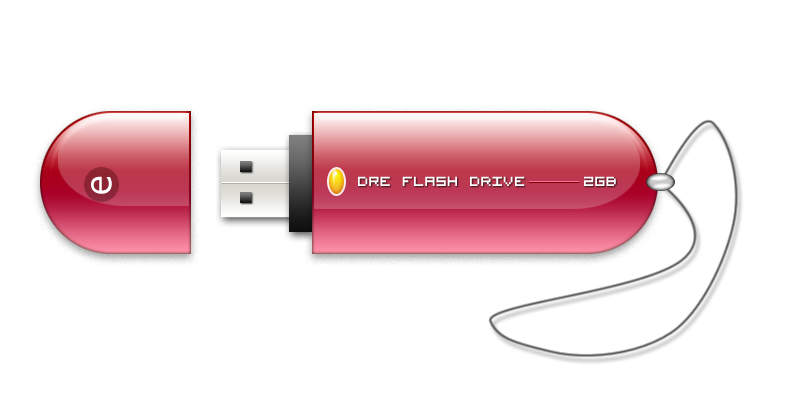
Tutorial kali ini penulis mau buat flashdisk, …kurang lebih hasil akhirnya seperti gambar. Namanya juga ilustrasi, jadi terserah anda dalam praktek pembuatannya mau pakai model atau warna bukan patokan.
Pertama-tama pada canvas baru berukuran 800 x 400 px, aktifkan dlu grid canvas nya untuk membantu membuat objek dengan posisi yang proporsional, via menu View > Show > Grid / tekan [ CTRL + ' ]
ambil eliptical marquee tool (M), buat satu lingkaran elipse, lalu buat satu elipse lagi, sambil tekan [SHIFT] buat meng-add seleksi nya.
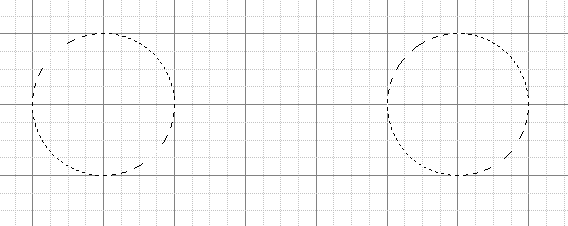
add lagi (masih sambil tekan SHIFT) satu seleksi kotak diantara dua buah elipse di atas.

jadi begini hasil seleksi marquee nya..

Buat layer baru beri warna bebas, bisa pakai paint bucket atau [ALT + BackSpace].
baru beri style nya:


oke, kali ini kita kasih shadow sedikit kabur, tekan [CTRL+Click] pada layer dasar di atas ini buat seleksi yang sama persis, buat layer baru, beri warna putih, turunkan opacity nya
lalu di Transform [CTRL+T], perkecil sampai seperti contoh. saat di transfrom, usahakan sebelumnya tekan tombol [SHIFT + ALT] agar pergeseran transform nya seimbang, yakni mengecil ke tengah:

diatasnya, buat layer baru lagi, kali ini buat gradasi transparent putih, dari atas ke bawah.

oke, saatnya kita pisahkan antara body flash drive dengan tutupnya, beralih ke layer dasar gradasi merah, ambil seleksi pada bagian sisi kiri …., tekan keyboard [CTRL+X] dan paste [CTRL+V] , pisahkan sementara ke samping kiri
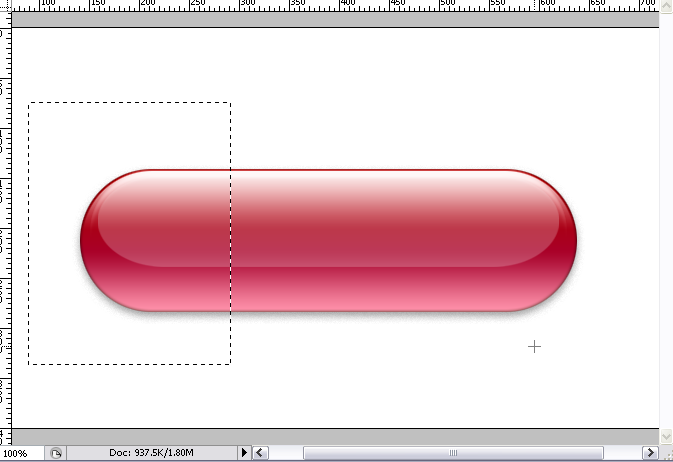
ulangi untuk memisahkan layer shadow dan layer gradasi transparent.
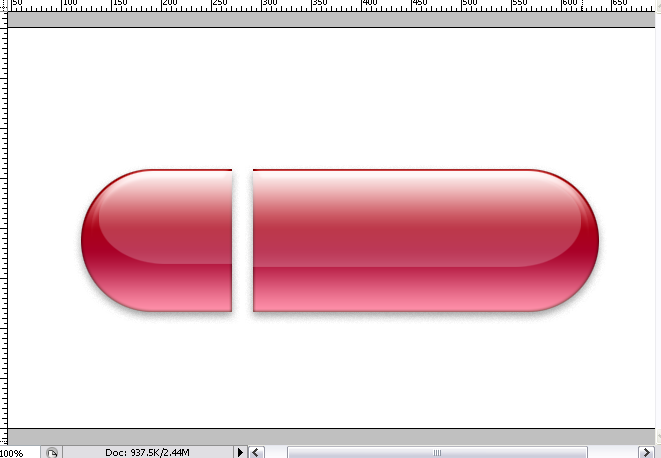
penulis pakai shaping buat menambahkan bantalan ujung USB, beri gradasi seperti contoh :


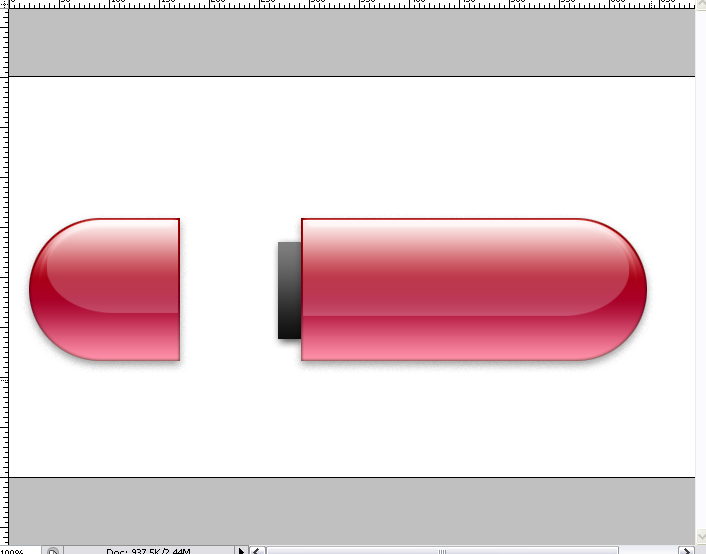
sekarang buat lagi satu shaping buat lempengan USB nya
penulis beri gradasi sedikit metal


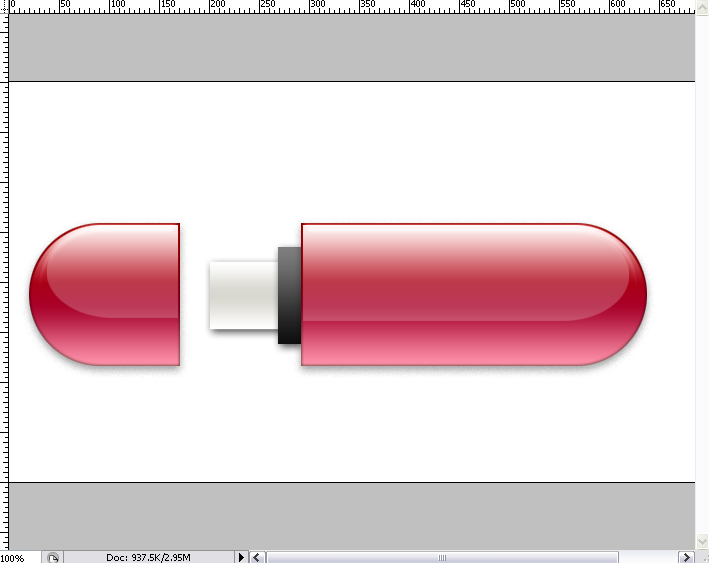
kasi 2 kotak kecil di ujunga, ke yang sering lu liat di flash disk lu..

oke, untuk merek nya anda bisa buat sendiri nama flashdisk nya

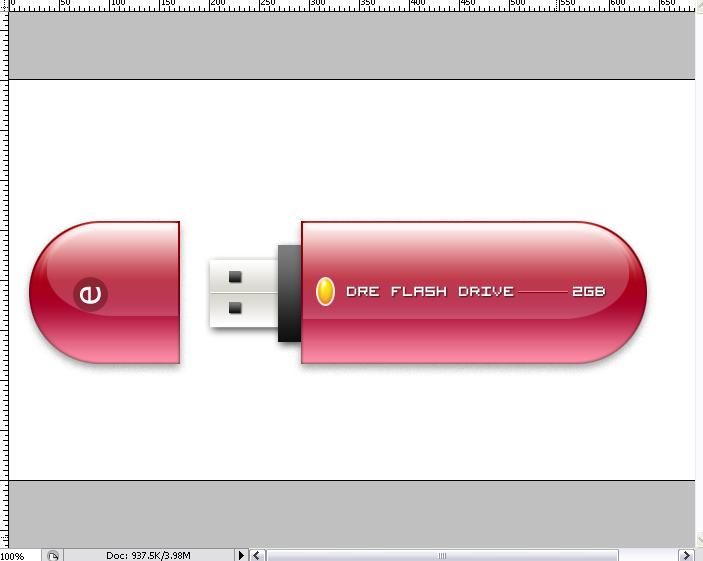
untuk gantungannya penulis pakai pen tool…. dengan mode path

buat titik path dulu

ambil convert point tool 


sekarang kalau sudah lengkung dan cukup menarik untuk sebuah gantungan flash drive, anda aktifkan tool brush, pilih size 3 px dan ubah foreground color menjadi hitam, kalau sudah kembali ke pen tool.
buat layer baru, klik kanan di path nya, pilih stroke path.

gunakan option brush yang sudah anda setting sebelumnya

beri sedikit drop shadow

Selesai.
