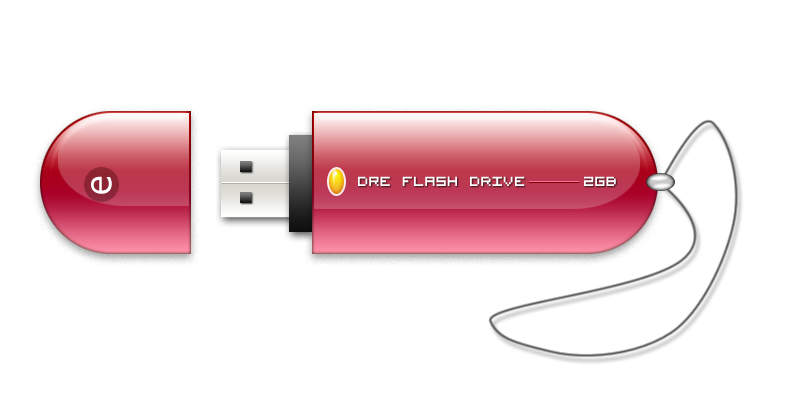
Tutorial kali ini penulis mau buat flashdisk, …kurang lebih hasil akhirnya seperti gambar. Namanya juga ilustrasi, jadi terserah anda dalam praktek pembuatannya mau pakai model atau warna bukan patokan.
Pertama-tama pada canvas baru berukuran 800 x 400 px, aktifkan dlu grid canvas nya untuk membantu membuat objek dengan posisi yang proporsional, via menu View > Show > Grid / tekan [ CTRL + ' ]
ambil eliptical marquee tool (M), buat satu lingkaran elipse, lalu buat satu elipse lagi, sambil tekan [SHIFT] buat meng-add seleksi nya.
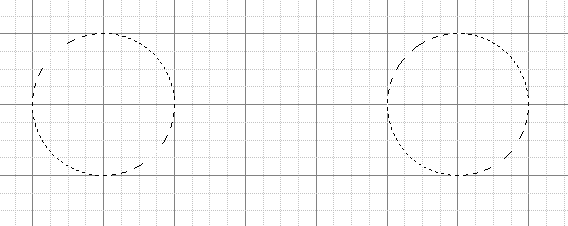
add lagi (masih sambil tekan SHIFT) satu seleksi kotak diantara dua buah elipse di atas.

jadi begini hasil seleksi marquee nya..

Buat layer baru beri warna bebas, bisa pakai paint bucket atau [ALT + BackSpace].
baru beri style nya:


oke, kali ini kita kasih shadow sedikit kabur, tekan [CTRL+Click] pada layer dasar di atas ini buat seleksi yang sama persis, buat layer baru, beri warna putih, turunkan opacity nya
lalu di Transform [CTRL+T], perkecil sampai seperti contoh. saat di transfrom, usahakan sebelumnya tekan tombol [SHIFT + ALT] agar pergeseran transform nya seimbang, yakni mengecil ke tengah:

diatasnya, buat layer baru lagi, kali ini buat gradasi transparent putih, dari atas ke bawah.

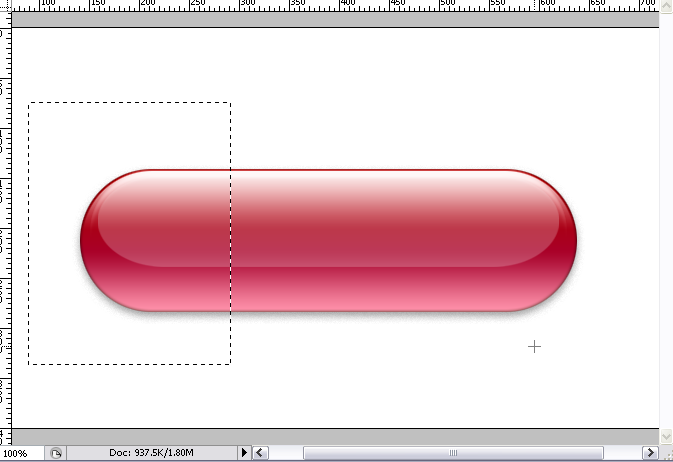
oke, saatnya kita pisahkan antara body flash drive dengan tutupnya, beralih ke layer dasar gradasi merah, ambil seleksi pada bagian sisi kiri …., tekan keyboard [CTRL+X] dan paste [CTRL+V] , pisahkan sementara ke samping kiri
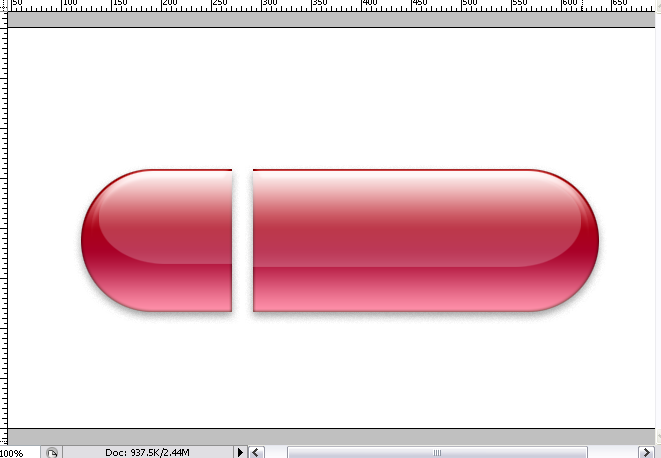
ulangi untuk memisahkan layer shadow dan layer gradasi transparent.
penulis pakai shaping buat menambahkan bantalan ujung USB, beri gradasi seperti contoh :


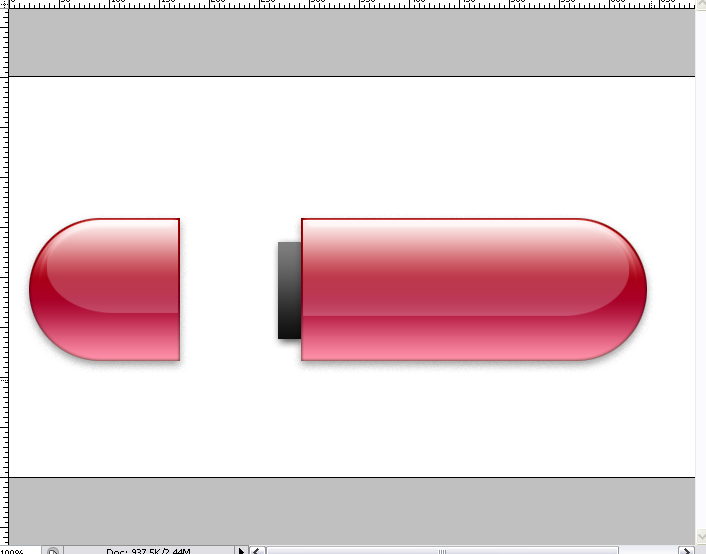
sekarang buat lagi satu shaping buat lempengan USB nya
penulis beri gradasi sedikit metal


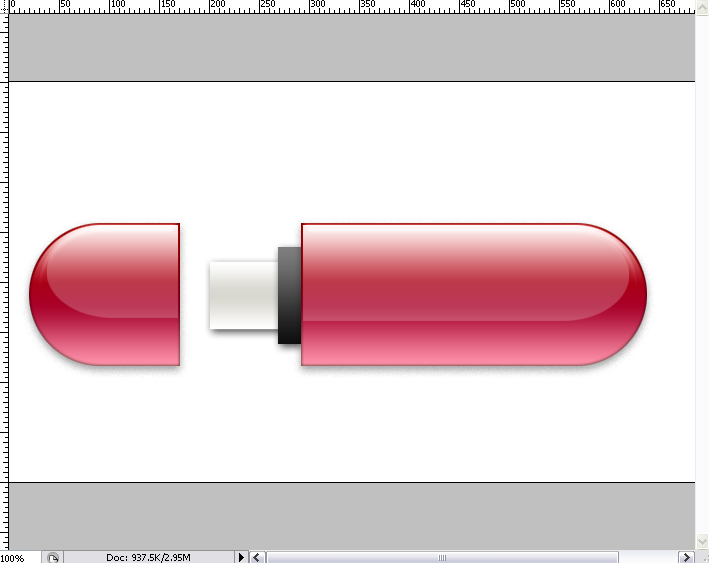
kasi 2 kotak kecil di ujunga, ke yang sering lu liat di flash disk lu..

oke, untuk merek nya anda bisa buat sendiri nama flashdisk nya

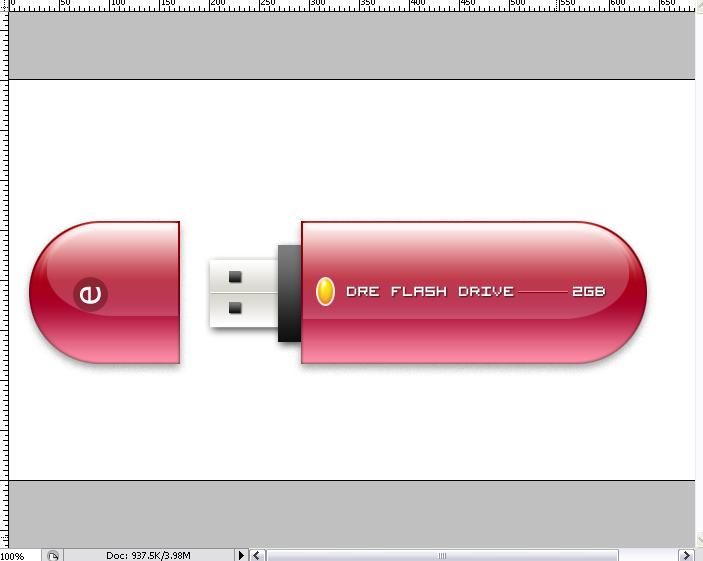
untuk gantungannya penulis pakai pen tool…. dengan mode path

buat titik path dulu

ambil convert point tool 


sekarang kalau sudah lengkung dan cukup menarik untuk sebuah gantungan flash drive, anda aktifkan tool brush, pilih size 3 px dan ubah foreground color menjadi hitam, kalau sudah kembali ke pen tool.
buat layer baru, klik kanan di path nya, pilih stroke path.

gunakan option brush yang sudah anda setting sebelumnya

beri sedikit drop shadow

Selesai.

